Domain dwnd.de kaufen?
Wir ziehen mit dem Projekt
dwnd.de um.
Sind Sie am Kauf der Domain
dwnd.de interessiert?
domain@kv-gmbh.de · 0541-91531010
Domain dwnd.de kaufen?
Was sind Entwicklertools?
Was sind Entwicklertools? Entwicklertools sind Programme oder Software, die Entwicklern helfen, effizienter zu arbeiten und bessere Ergebnisse zu erzielen. Sie bieten Funktionen wie Debugging, Profiling, Code-Editing, Version Control und vieles mehr. Entwicklertools sind unverzichtbar für Entwickler, um Fehler zu finden, Code zu optimieren und die Produktivität zu steigern. Sie sind oft in integrierten Entwicklungsumgebungen (IDEs) oder als separate Tools verfügbar. Insgesamt sind Entwicklertools ein wesentlicher Bestandteil des Entwicklungsprozesses und tragen dazu bei, qualitativ hochwertige Softwareprodukte zu erstellen. **
Wie aktiviere ich Entwicklertools?
Um die Entwicklertools in einem Browser zu aktivieren, musst du zuerst den Browser öffnen. Anschließend klickst du auf das Menüsymbol in der oberen rechten Ecke des Browsers. Dort findest du normalerweise die Option "Entwicklertools" oder "Entwicklermodus aktivieren". Wenn du darauf klickst, öffnet sich ein neues Fenster oder eine Leiste am unteren oder rechten Rand des Bildschirms mit den Entwicklertools. Alternativ kannst du auch die Tastenkombination Strg + Umschalt + I (Windows) oder Cmd + Alt + I (Mac) verwenden, um die Entwicklertools schnell zu öffnen. **

Ähnliche Suchbegriffe für Entwicklertools
Top-Angebote
Produkte zum Begriff Entwicklertools:
-
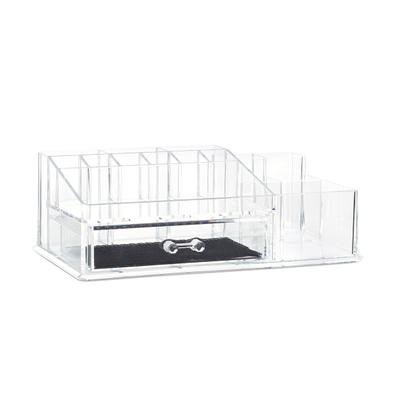
Relaxdays Make Up Organizer mit Schublade, Kosmetik Aufbewahrung für Schminke & Schmuck, Lippenstifthalter, transparentLanges Kramen in der Kosmetiktasche ist mit diesem Make Up Organizer in Zukunft kein Problem mehr. In der Kosmetik-Aufbewahrung können Sie Schminke, Nagellack und Lippenstifte übersichtlich verstauen und haben Ihre Beauty-Produkte stets griffbereit....14,99 €*Versand: 0,00 €Sichere Weiterleitung zum Anbieter
-
Nesterenko Verlag Würdest Du Lieber - 400 Fragen Für Frauen - Kosmetik Und Schönheit Mode Essen Und Trinken Lustiges AlltagWürdest du lieber - 400 Fragen für Frauen - Kosmetik und Schönheit Mode Essen und Trinken Lustiges Alltag. Vera Enzian. Taschenbuch.12,90 €*Versand: 3,95 €Sichere Weiterleitung zum Anbieter
-
Freya Grüne KosmetikMeine Haut liebt grün! Grüne Kosmetik zeigt biologische Alternativen zu Deos mit Aluminium, Hautcremes mit PEGs und an Tieren getesteten Produkten. Alle Rezepte in diesem Buch sind wirklich natürlich. Die Shampoos wachsen auf den Bäumen, die Zahnpasta blüht auf der Wiese und der Sonnenschutz sprießt im Garten. Alles ist 100% naturbelassen, schnell gezaubert und so rein, das es gekostet werden kann. Eine gesunde Frischzellenkur aus der Natur - wie ein Biss in einen frischen Apfel! Kosmetik, die von Natur aus wirkt. 130 Rezepte von Kopf bis Fuß. Deodorants, Shampoos, Zahnpflege, Haut-Smoothies, Lotionen, Sonnenschutz, Salben, Baby-Pflege uvm. Für alle Hauttypen und die ganze Familie geeignet. Leicht erhältliche Zutaten in Lebensmittelqualität. Schnelle und einfache Rezepte. Herstellung mit Küchenzubehör. Schritt-für-Schritt-Anleitungen. Sanft zu Haut und Natur13,49 €*Versand: 3,99 €Sichere Weiterleitung zum Anbieter


-
Wo finde ich Entwicklertools?
Entwicklertools sind in der Regel in den Einstellungen oder Optionen der meisten Browser verfügbar. Du kannst sie normalerweise finden, indem du auf das Menü klickst und nach einem Abschnitt suchst, der mit "Entwicklertools" oder "Entwickleroptionen" bezeichnet ist. Alternativ kannst du auch die Tastenkombination Strg + Umschalt + I oder F12 verwenden, um die Entwicklertools direkt zu öffnen. Diese Tools bieten verschiedene Funktionen wie das Überprüfen von HTML-, CSS- und JavaScript-Code, das Debuggen von Problemen auf einer Webseite und das Testen von Responsivität. Sie sind besonders nützlich für Webentwickler und Designer, um ihre Arbeit zu optimieren und zu verbessern. **
-
Wo finde ich die Entwicklertools?
Die Entwicklertools sind in den meisten Webbrowsern verfügbar, um Entwicklern beim Debuggen von Websites zu helfen. Um die Entwicklertools zu öffnen, klicken Sie normalerweise mit der rechten Maustaste auf eine beliebige Stelle auf der Website und wählen Sie "Untersuchen" oder "Element untersuchen". Alternativ können Sie auch die Tastenkombination Strg+Umschalt+I oder F12 verwenden. Die Entwicklertools bieten Funktionen wie das Anzeigen des HTML-Codes, das Überprüfen von CSS-Stilen, das Debuggen von JavaScript und das Analysieren von Netzwerkaktivitäten. Sie sind ein unverzichtbares Werkzeug für Webentwickler, um Probleme zu diagnostizieren und die Leistung von Websites zu verbessern. **
-
Wo sind die Entwicklertools bei Word?
Die Entwicklertools bei Word befinden sich in der Registerkarte "Entwicklertools". Um diese Registerkarte anzuzeigen, musst du zuerst auf "Datei" klicken und dann auf "Optionen". In den Optionen wählst du "Menüband anpassen" aus und aktivierst das Kontrollkästchen neben "Entwicklertools". Nachdem du die Entwicklertools aktiviert hast, erscheint die Registerkarte in der oberen Menüleiste von Word. Hier findest du verschiedene Funktionen und Werkzeuge, die speziell für Entwickler gedacht sind, wie z.B. Makros, Formulare und XML-Struktur. **
-
Wo finde ich die Registerkarte Entwicklertools?
Die Registerkarte "Entwicklertools" befindet sich normalerweise in der Menüleiste deines Browsers. Um sie zu finden, öffne deinen Browser und suche nach der Menüschaltfläche in der oberen rechten Ecke. Klicke darauf und suche nach der Option "Entwicklertools" oder "Entwicklerwerkzeuge". Alternativ kannst du auch die Tastenkombination Strg + Umschalt + I (Windows/Linux) oder Cmd + Option + I (Mac) verwenden, um die Entwicklertools direkt zu öffnen. Wenn du die Registerkarte nicht findest, kannst du auch in den Einstellungen deines Browsers nach der Option suchen, um die Entwicklertools zu aktivieren. **


Warum speichern die Entwicklertools Kontrollkästchen nicht?
Die Entwicklertools sind in erster Linie dazu gedacht, Entwicklern beim Testen und Debuggen von Webseiten zu helfen. Sie bieten Funktionen wie das Überprüfen des HTML-Codes, das Ändern von CSS-Eigenschaften oder das Ausführen von JavaScript. Das Speichern von Kontrollkästchen ist keine Funktion, die in den Entwicklertools standardmäßig enthalten ist. Es liegt also nicht in ihrem Funktionsumfang, Kontrollkästchen zu speichern. **
Wo finde ich Entwicklertools in Word?
In Word finden Sie die Entwicklertools in der Menüleiste oben. Klicken Sie auf "Datei" und dann auf "Optionen". In den Optionen wählen Sie "Menüband anpassen" und aktivieren Sie das Kontrollkästchen neben "Entwicklertools". Nachdem Sie dies bestätigt haben, erscheint das Entwicklertools-Tab in der Menüleiste. Hier finden Sie verschiedene Funktionen und Werkzeuge, die Ihnen beim Entwickeln von Dokumenten in Word helfen. **
Top-Angebote
Produkte zum Begriff Entwicklertools:
-
Christophorus CraSy Mosaik - Taschen & Accessoires häkelnMosaikmuster häkeln Handtasche, Shopper, Clutch und Tablet-Tasche - Topflappen, Nackenrolle und Stuhlkissen - Stulpen, Stirnband und Schal. Diese tollen Taschen und Accessoires punkten durch die besonderen Mosaikmuster. Sie sehen raffiniert aus, bestechen durch ihre Doppelseitigkeit und sind dennoch leicht gemacht. Mehr als Stäbchen und Luftmaschen, die im Filetgitter ineinander verschlungen werden, braucht es nicht für diese Technik. Wie das geht, ist mit den detaillierten Schritt-für-Schritt-Anleitungen und Online-Videos einfach nachvollziehbar. Das Besondere an dieser Technik ist, dass es zwei rechte Seiten mit jeweils unterschiedlichen Mustern gibt - so wird die Entscheidung für die richtige Seite nicht leichtfallen. Praktisch, dass alle Modelle wendbar sind, so kann man je nach Lust und Laune einfach den Look der Tasche ändern und hat buchstäblich im Handumdrehen ein anderes Modell. Auf jeden Fall craSy! Sylvie Rasch, Strick-, Häkel- und handwerkliches Multitalent, gründete 2009 ihr eigenes Modelabel CraSy® mit frecher Strickmode für Sie und Ihn. Bei ihr ist der Name CraSy® Programm und Motto zugleich: Nichts ist unmöglich, man muss nur seiner Phantasie freien Lauf lassen.8,29 €*Versand: 3,99 €Sichere Weiterleitung zum Anbieter
-
Relaxdays Make Up Organizer mit Schublade, Kosmetik Aufbewahrung für Schminke & Schmuck, Lippenstifthalter, transparentLanges Kramen in der Kosmetiktasche ist mit diesem Make Up Organizer in Zukunft kein Problem mehr. In der Kosmetik-Aufbewahrung können Sie Schminke, Nagellack und Lippenstifte übersichtlich verstauen und haben Ihre Beauty-Produkte stets griffbereit....14,99 €*Versand: 0,00 €Sichere Weiterleitung zum Anbieter
-
Nesterenko Verlag Würdest Du Lieber - 400 Fragen Für Frauen - Kosmetik Und Schönheit Mode Essen Und Trinken Lustiges AlltagWürdest du lieber - 400 Fragen für Frauen - Kosmetik und Schönheit Mode Essen und Trinken Lustiges Alltag. Vera Enzian. Taschenbuch.12,90 €*Versand: 3,95 €Sichere Weiterleitung zum Anbieter
-
Was sind Entwicklertools?
Was sind Entwicklertools? Entwicklertools sind Programme oder Software, die Entwicklern helfen, effizienter zu arbeiten und bessere Ergebnisse zu erzielen. Sie bieten Funktionen wie Debugging, Profiling, Code-Editing, Version Control und vieles mehr. Entwicklertools sind unverzichtbar für Entwickler, um Fehler zu finden, Code zu optimieren und die Produktivität zu steigern. Sie sind oft in integrierten Entwicklungsumgebungen (IDEs) oder als separate Tools verfügbar. Insgesamt sind Entwicklertools ein wesentlicher Bestandteil des Entwicklungsprozesses und tragen dazu bei, qualitativ hochwertige Softwareprodukte zu erstellen. **
-
Wie aktiviere ich Entwicklertools?
Um die Entwicklertools in einem Browser zu aktivieren, musst du zuerst den Browser öffnen. Anschließend klickst du auf das Menüsymbol in der oberen rechten Ecke des Browsers. Dort findest du normalerweise die Option "Entwicklertools" oder "Entwicklermodus aktivieren". Wenn du darauf klickst, öffnet sich ein neues Fenster oder eine Leiste am unteren oder rechten Rand des Bildschirms mit den Entwicklertools. Alternativ kannst du auch die Tastenkombination Strg + Umschalt + I (Windows) oder Cmd + Alt + I (Mac) verwenden, um die Entwicklertools schnell zu öffnen. **
-
Wo finde ich Entwicklertools?
Entwicklertools sind in der Regel in den Einstellungen oder Optionen der meisten Browser verfügbar. Du kannst sie normalerweise finden, indem du auf das Menü klickst und nach einem Abschnitt suchst, der mit "Entwicklertools" oder "Entwickleroptionen" bezeichnet ist. Alternativ kannst du auch die Tastenkombination Strg + Umschalt + I oder F12 verwenden, um die Entwicklertools direkt zu öffnen. Diese Tools bieten verschiedene Funktionen wie das Überprüfen von HTML-, CSS- und JavaScript-Code, das Debuggen von Problemen auf einer Webseite und das Testen von Responsivität. Sie sind besonders nützlich für Webentwickler und Designer, um ihre Arbeit zu optimieren und zu verbessern. **
-
Wo finde ich die Entwicklertools?
Die Entwicklertools sind in den meisten Webbrowsern verfügbar, um Entwicklern beim Debuggen von Websites zu helfen. Um die Entwicklertools zu öffnen, klicken Sie normalerweise mit der rechten Maustaste auf eine beliebige Stelle auf der Website und wählen Sie "Untersuchen" oder "Element untersuchen". Alternativ können Sie auch die Tastenkombination Strg+Umschalt+I oder F12 verwenden. Die Entwicklertools bieten Funktionen wie das Anzeigen des HTML-Codes, das Überprüfen von CSS-Stilen, das Debuggen von JavaScript und das Analysieren von Netzwerkaktivitäten. Sie sind ein unverzichtbares Werkzeug für Webentwickler, um Probleme zu diagnostizieren und die Leistung von Websites zu verbessern. **
Ähnliche Suchbegriffe für Entwicklertools
-
Freya Grüne KosmetikMeine Haut liebt grün! Grüne Kosmetik zeigt biologische Alternativen zu Deos mit Aluminium, Hautcremes mit PEGs und an Tieren getesteten Produkten. Alle Rezepte in diesem Buch sind wirklich natürlich. Die Shampoos wachsen auf den Bäumen, die Zahnpasta blüht auf der Wiese und der Sonnenschutz sprießt im Garten. Alles ist 100% naturbelassen, schnell gezaubert und so rein, das es gekostet werden kann. Eine gesunde Frischzellenkur aus der Natur - wie ein Biss in einen frischen Apfel! Kosmetik, die von Natur aus wirkt. 130 Rezepte von Kopf bis Fuß. Deodorants, Shampoos, Zahnpflege, Haut-Smoothies, Lotionen, Sonnenschutz, Salben, Baby-Pflege uvm. Für alle Hauttypen und die ganze Familie geeignet. Leicht erhältliche Zutaten in Lebensmittelqualität. Schnelle und einfache Rezepte. Herstellung mit Küchenzubehör. Schritt-für-Schritt-Anleitungen. Sanft zu Haut und Natur13,49 €*Versand: 3,99 €Sichere Weiterleitung zum Anbieter
-
Mattel JBG59 - Disney Frozen - Spin & Reveal - Puppe mit 10 Überraschungen und Mode-Accessoires, ElsaDas Disney Frozen Spin & Reveal Elsa Spielset bietet ein magisches Unboxing-Erlebnis voller Überraschungen. Beim Öffnen der Schlossklappe erscheint eine thematische Spielszene aus Elsas Eispalast, inklusive Stickerflächen und einer kleinen Such-Aktivit19,99 €*Versand: 5,95 €Sichere Weiterleitung zum Anbieter
-
Wo sind die Entwicklertools bei Word?
Die Entwicklertools bei Word befinden sich in der Registerkarte "Entwicklertools". Um diese Registerkarte anzuzeigen, musst du zuerst auf "Datei" klicken und dann auf "Optionen". In den Optionen wählst du "Menüband anpassen" aus und aktivierst das Kontrollkästchen neben "Entwicklertools". Nachdem du die Entwicklertools aktiviert hast, erscheint die Registerkarte in der oberen Menüleiste von Word. Hier findest du verschiedene Funktionen und Werkzeuge, die speziell für Entwickler gedacht sind, wie z.B. Makros, Formulare und XML-Struktur. **
-
Wo finde ich die Registerkarte Entwicklertools?
Die Registerkarte "Entwicklertools" befindet sich normalerweise in der Menüleiste deines Browsers. Um sie zu finden, öffne deinen Browser und suche nach der Menüschaltfläche in der oberen rechten Ecke. Klicke darauf und suche nach der Option "Entwicklertools" oder "Entwicklerwerkzeuge". Alternativ kannst du auch die Tastenkombination Strg + Umschalt + I (Windows/Linux) oder Cmd + Option + I (Mac) verwenden, um die Entwicklertools direkt zu öffnen. Wenn du die Registerkarte nicht findest, kannst du auch in den Einstellungen deines Browsers nach der Option suchen, um die Entwicklertools zu aktivieren. **
-
Warum speichern die Entwicklertools Kontrollkästchen nicht?
Die Entwicklertools sind in erster Linie dazu gedacht, Entwicklern beim Testen und Debuggen von Webseiten zu helfen. Sie bieten Funktionen wie das Überprüfen des HTML-Codes, das Ändern von CSS-Eigenschaften oder das Ausführen von JavaScript. Das Speichern von Kontrollkästchen ist keine Funktion, die in den Entwicklertools standardmäßig enthalten ist. Es liegt also nicht in ihrem Funktionsumfang, Kontrollkästchen zu speichern. **
-
Wo finde ich Entwicklertools in Word?
In Word finden Sie die Entwicklertools in der Menüleiste oben. Klicken Sie auf "Datei" und dann auf "Optionen". In den Optionen wählen Sie "Menüband anpassen" und aktivieren Sie das Kontrollkästchen neben "Entwicklertools". Nachdem Sie dies bestätigt haben, erscheint das Entwicklertools-Tab in der Menüleiste. Hier finden Sie verschiedene Funktionen und Werkzeuge, die Ihnen beim Entwickeln von Dokumenten in Word helfen. **
* Alle Preise verstehen sich inklusive der gesetzlichen Mehrwertsteuer und ggf. zuzüglich Versandkosten. Die Angebotsinformationen basieren auf den Angaben des jeweiligen Shops und werden über automatisierte Prozesse aktualisiert. Eine Aktualisierung in Echtzeit findet nicht statt, so dass es im Einzelfall zu Abweichungen kommen kann. ** Hinweis: Teile dieses Inhalts wurden von KI erstellt.